Carregando e fazendo uma imagem aparecer no XNA
October 31, 2009
E ai galera esta a primeira de uma série de tutoriais para facilitar o uso da ferramenta XNA da microsoft para criação de games para pc, xbox e zune
Para mais informaçãoes sobre a ferramenta para criação de games da microsoft visite esse site http://pt.wikipedia.org/wiki/Microsoft_XNA
Nesse tutorial eu ensinarei a como carregar uma imagem no codigo e faze-la aparecer na tela
Então vamos começar
Primeiro vamos escolher a imagem que iremos utilizar no tutorial
A imagem que escohi foi essa:

Voce pode usar essa imagem ou outra de sua escolha, caso queira usar esta ai clicke sobre ela com o botão direitoe então salvar imagem como e ai salvar a imagem.
Caso utilize outra imagem vc terá que mudar o codigo na parte onde vc carregará ela, explicarei isso mais a frente
vamos lá primeiro crie um novo projeto , abra o microsoft visual c# express caso não o tenha baixe ele aqui http://www.microsoft.com/express/vcsharp/ mas alem dele vc precisa do XNA baixe aqui http://www.softpedia.com/get/Programming/Other-Programming-Files/Microsoft-XNA-Game-Studio.shtml
Certo agora temos tudo que precisamos então crie um novo projeto vá em File>New project
ai voce verá esta tela aparecer:
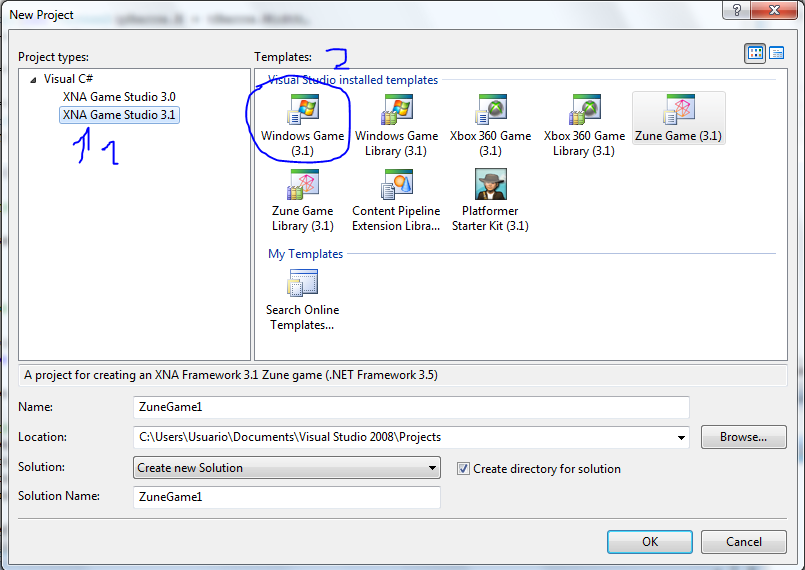
Selecione a opção XNA game studio 3.1 na minha tambem aparece o 3.0 mas não se preocupe o que é realmente preciso é a 3.1 que é uma versão mais nova
Então selecione a opção windows game(3.1) a outras opçoes mas a que usaremos por agora é esta, e em próximos tutoriais explicarei esses outros ai.
coloque no projeto o nome que mais achar apropriado e clicke em ok
Veja que o xna já facilita tudo preparando a inteface para que o programador tenha apenas que fazer a interação de objetos e carrega-los e etc.
Não explicarei o codigo já existente ai nesse tutorial, prepararei outro para falar especificadamento sobre a inteface graphica e tals.
primeire carregue a imagem no content que é onde se é carregado todos os objetos graphicos como sons imagens 2d modelos e etc.
Como está na imagem abaixo:
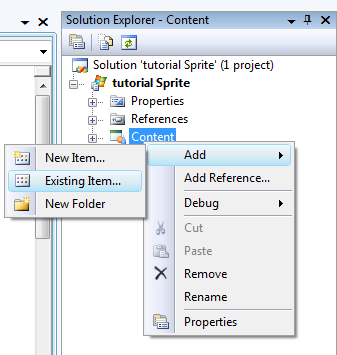
Selecione sua imagem e clicke em abrir.
Agora começaremos com a parte de utilização do codigo.
Primeiro vamos criar uma variavel que carregará a imagem.
Veja a imagem:
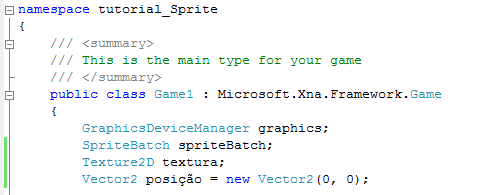
explicando o codigo:
As partes que queremos são só o Texture2D texture; Vector2 posição=new Vector2(0,0);
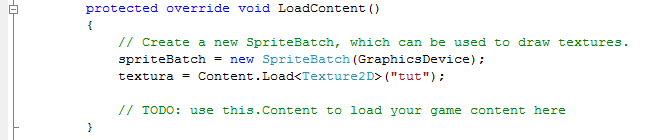
Vamos entender o codigo.
A parte que nos enteressa é a textura=Content.Load<Texture2D>("tut");
Faça como na imagem:
Vamo entender o codigo.
Conclusão:
Carregamos uma e imagem e fizemos ela aparecer na tela no próximo tutorial explicarei como utilizar o metodo update e nele faremos o objeto se mover pela tela
Até o proximo tutorial.
Para mais informaçãoes sobre a ferramenta para criação de games da microsoft visite esse site http://pt.wikipedia.org/wiki/Microsoft_XNA
Nesse tutorial eu ensinarei a como carregar uma imagem no codigo e faze-la aparecer na tela
Então vamos começar
Primeiro vamos escolher a imagem que iremos utilizar no tutorial
A imagem que escohi foi essa:
Voce pode usar essa imagem ou outra de sua escolha, caso queira usar esta ai clicke sobre ela com o botão direitoe então salvar imagem como e ai salvar a imagem.
Caso utilize outra imagem vc terá que mudar o codigo na parte onde vc carregará ela, explicarei isso mais a frente
vamos lá primeiro crie um novo projeto , abra o microsoft visual c# express caso não o tenha baixe ele aqui http://www.microsoft.com/express/vcsharp/ mas alem dele vc precisa do XNA baixe aqui http://www.softpedia.com/get/Programming/Other-Programming-Files/Microsoft-XNA-Game-Studio.shtml
Certo agora temos tudo que precisamos então crie um novo projeto vá em File>New project
ai voce verá esta tela aparecer:
Selecione a opção XNA game studio 3.1 na minha tambem aparece o 3.0 mas não se preocupe o que é realmente preciso é a 3.1 que é uma versão mais nova
Então selecione a opção windows game(3.1) a outras opçoes mas a que usaremos por agora é esta, e em próximos tutoriais explicarei esses outros ai.
coloque no projeto o nome que mais achar apropriado e clicke em ok
Veja que o xna já facilita tudo preparando a inteface para que o programador tenha apenas que fazer a interação de objetos e carrega-los e etc.
Não explicarei o codigo já existente ai nesse tutorial, prepararei outro para falar especificadamento sobre a inteface graphica e tals.
primeire carregue a imagem no content que é onde se é carregado todos os objetos graphicos como sons imagens 2d modelos e etc.
Como está na imagem abaixo:
Selecione sua imagem e clicke em abrir.
Agora começaremos com a parte de utilização do codigo.
Primeiro vamos criar uma variavel que carregará a imagem.
Veja a imagem:
explicando o codigo:
As partes que queremos são só o Texture2D texture; Vector2 posição=new Vector2(0,0);
- Primeiro vamos começar pelo Texture2D texture; ele representa a textura que queremos utilizar lembrando que o nome da variavel tem que ser uma bem intuitiva de modo de facil memorização e pode ser qualquer nome mas cuidado com alguns nomes colocados pois já existem algumas classes com o mesmo nome para saber mais sobre variaveis e classes pesquise no google.
- Agora o Vector2 posição=new Vector2(0,0); ele que carrega a posição do objeto então a posição no momento seria a posição 0 na posição X e 0 na posição Y para saber mais cobre coordenadas pesquise no google.
Vamos entender o codigo.
A parte que nos enteressa é a textura=Content.Load<Texture2D>("tut");
- textura=Content.Load<Texture2D>("tut"); carrega nossa textura no codigo para que possamos faze-la aparecer onde está("tut") é o nome da textura que utilizei o resto como dizem é historia mas que vou explicar em próximos tutoriais
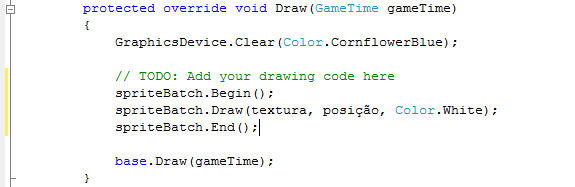
Faça como na imagem:
Vamo entender o codigo.
- spriteBatch.Begin(); não explicarei no momento mas ela é necessária para fazer a imagem aparecer.
- spriteBatch.Draw(textura carrega a imagem, posição posição da imagem, Color.White cor da imagem White deixa ela na cor natural mas mude para vc ver como fica);
- spriteBatch.End(); tambem não abordarei no memonto
Conclusão:
Carregamos uma e imagem e fizemos ela aparecer na tela no próximo tutorial explicarei como utilizar o metodo update e nele faremos o objeto se mover pela tela
Até o proximo tutorial.
Posted by Sled Campos. Posted In : Tutoriais XNA
 Sou um cara que gosta de jogos, programação, fazer amizades, dançar, graphicos 3d, musica e etc.
Moro en Tucumã no pará, não sou um que fala bem pricipalmente se for com garotas, mas faço bem o que sei, e conheço bem o que faço.
então no final disso tudo, sou um nerd mas com estilo, não daqueles que não saem da frente da tela do pc, apesar de eu ficar horas e horas na frente do pc, mas alem de nerd sou um cara bacana, já que um nerd não dança e nem namora hehehehehehehehe, mas é isso ai eu sou o que eu sou, um nerd com estilo.
E claro pela imagem devem perceber que não uso oculos, não pelo menos aqueles fundo de garrafas.
Sou um cara que gosta de jogos, programação, fazer amizades, dançar, graphicos 3d, musica e etc.
Moro en Tucumã no pará, não sou um que fala bem pricipalmente se for com garotas, mas faço bem o que sei, e conheço bem o que faço.
então no final disso tudo, sou um nerd mas com estilo, não daqueles que não saem da frente da tela do pc, apesar de eu ficar horas e horas na frente do pc, mas alem de nerd sou um cara bacana, já que um nerd não dança e nem namora hehehehehehehehe, mas é isso ai eu sou o que eu sou, um nerd com estilo.
E claro pela imagem devem perceber que não uso oculos, não pelo menos aqueles fundo de garrafas.

